
Wiele firm ma własny adres w domenie, na przykład kontakt@twojafirma.pl, i jednocześnie korzysta z narzędzi Google: Google Ads, Analytics, Dysku czy YouTube. Wtedy wraca to samo pytanie: czy firmowy Gmail jest do tego potrzebny, czy da się zostać przy adresie, który już działa?
Nie trzeba zmieniać adresu. Konto Google można założyć na dowolnym adresie e-mail, także firmowym, i korzystać z całego zestawu narzędzi bez zakładania skrzynki w Gmailu. Konto Google i Gmail to dwie różne rzeczy, choć nazwy sugerują coś przeciwnego.
Kreator zakładania konta ma jedną pułapkę, w którą wpada się dokładnie wtedy, gdy zakłada się konto dla firmy. Poniżej aktualna ścieżka, ekran po ekranie.
Firmowy Gmail, konto Google i Google Workspace: trzy różne rzeczy
Pod hasłem „firmowy Gmail” kryją się trzy różne rozwiązania i to one są źródłem nieporozumienia.
| Rozwiązanie | Jak wygląda adres | Koszt | Kiedy je wybrać |
|---|---|---|---|
| Darmowe konto Gmail | twojafirma@gmail.com | 0 zł | Gdy firma nie ma własnej domeny i nie planuje jej mieć |
| Konto Google na firmowym adresie | kontakt@twojafirma.pl | 0 zł | Gdy masz już firmową pocztę i chcesz korzystać z narzędzi Google. O tym jest ten poradnik |
| Google Workspace | kontakt@twojafirma.pl | Abonament miesięczny za użytkownika | Gdy chcesz mieć także samą skrzynkę pocztową w Gmailu, wspólne dyski i konta pracowników pod jedną administracją |
Drugi wiersz zwykle umyka, bo brzmi jak coś pośredniego. Tymczasem to najprostsze rozwiązanie dla firmy, która ma już pocztę u swojego dostawcy hostingu i potrzebuje wyłącznie dostępu do Google Ads albo Analytics. Adres zostaje tam, gdzie był, poczta przychodzi tam, gdzie przychodziła, a konto Google działa jak każde inne.
Dlaczego warto używać firmowego adresu zamiast prywatnego Gmaila
Konta reklamowe i analityczne bardzo często powstają na prywatnych adresach pracowników albo na przypadkowych skrzynkach założonych na szybko. Problem pojawia się później, przy zmianie osoby odpowiedzialnej za marketing albo przy odejściu pracownika z firmy. Razem z nim z firmy wychodzi dostęp do konta, historia kampanii i możliwość odzyskania hasła.
Wiąże się to bezpośrednio z szerszym tematem zarządzania dostępem do kont reklamowych, zwłaszcza przy współpracy z agencją.
Konto Google powiązane z firmowym adresem:
- porządkuje dostęp do narzędzi,
- ułatwia zarządzanie zespołem,
- zwiększa bezpieczeństwo,
- buduje profesjonalny wizerunek.
Pierwszy krok, w którym najłatwiej się pomylić
Zakładanie konta zaczyna się na stronie logowania Google, od przycisku Utwórz konto. Po kliknięciu rozwija się menu z trzema opcjami.

Firma odruchowo wybiera Do pracy lub celów biznesowych. To prowadzi w zupełnie inne miejsce: Google przenosi wtedy do zakładania Google Workspace, czyli płatnej usługi pocztowej dla firm. Jeśli chcesz tylko darmowego konta Google na swoim firmowym adresie, to nie jest ta ścieżka.
Wybierz Do użytku osobistego. Nazwa myli, bo nie chodzi tu o przeznaczenie konta, tylko o to, że zakładasz zwykłe konto Google, a nie usługę abonamentową. Takie konto może całkowicie legalnie służyć do prowadzenia firmowych kampanii i takim kontem posługuje się większość małych i średnich firm.
Jeszcze do niedawna ta sama opcja nazywała się „Do zarządzania Twoją firmą”. Jeśli szukasz tej nazwy i nie możesz jej znaleźć, to dlatego, że Google ją zmienił.
Jak założyć konto Google na firmowy adres e-mail krok po kroku
Stan na wrzesień 2026. Miej telefon pod ręką, bo na jednym z etapów może się przydać.
1. Wejdź na stronę zakładania konta Google i wybierz Do użytku osobistego.
2. Podaj imię i nazwisko. Nazwisko jest opcjonalne. Ta nazwa będzie widoczna dla osób, którym udostępnisz konta reklamowe, więc wpisz coś, co da się rozpoznać w panelu uprawnień.
3. Podaj datę urodzenia i płeć. Google wymaga tych danych od każdego konta.
4. Wpisz swój firmowy adres e-mail. Na ekranie „Użyj adresu e-mail lub numeru telefonu” wpisujesz adres w swojej domenie, czyli na przykład kontakt@twojafirma.pl. To jest ten moment, w którym decydujesz, że nie zakładasz nowej skrzynki Gmail.
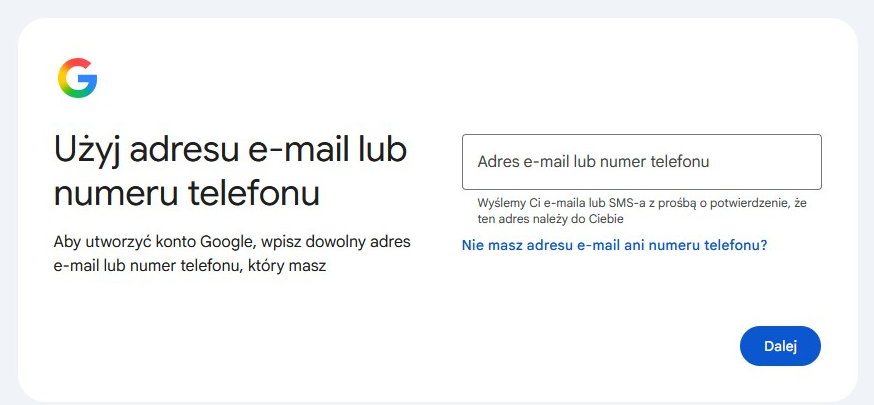
Jeśli szukasz opcji „Użyj mojego obecnego adresu email”, to jej już nie ma. Wcześniej był to mało widoczny link pod polem na nazwę użytkownika Gmail. Teraz wpisanie własnego adresu jest normalną ścieżką, a nie ukrytą alternatywą.
5. Potwierdź adres. Google wyśle na podany adres wiadomość z kodem, żeby sprawdzić, czy skrzynka należy do Ciebie. Przepisz kod z maila.
6. Ustaw hasło. Na tym etapie Google może dodatkowo sprawdzić, czy konta nie zakłada automat. Weryfikacja nie zawsze wygląda tak samo: bywa, że pojawia się ekran „Potwierdź niektóre informacje przed utworzeniem konta” z kodem QR do zeskanowania telefonem. Jeśli go zobaczysz, zeskanuj kod aparatem i kliknij link, a potem wróć do komputera. Google zaznacza przy tym, że zeskanowanie kodu nie wiąże tego telefonu ani numeru z zakładanym kontem.
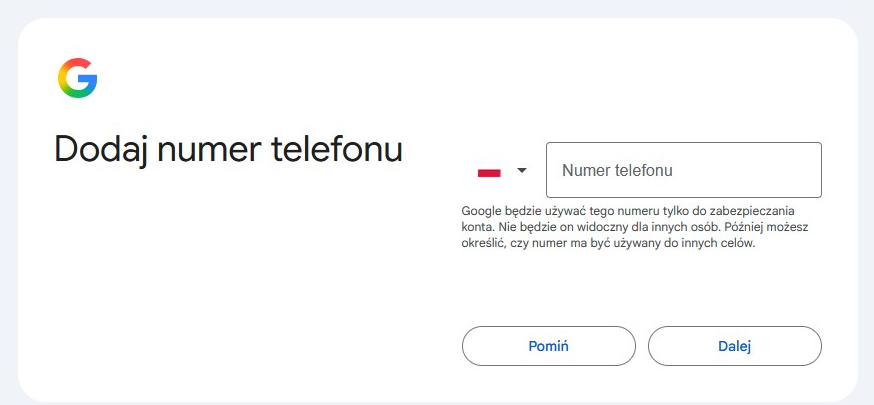
7. Zdecyduj, czy podajesz numer telefonu do odzyskiwania konta. Ten krok można pominąć przyciskiem Pomiń, ale przy koncie firmowym warto się zatrzymać i zastanowić, czyj to ma być numer. Numer prywatny jednego pracownika odtwarza dokładnie ten problem, przed którym konto na firmowym adresie ma chronić. Lepszym wyborem jest numer firmowy, do którego dostęp nie znika razem z jedną osobą.
8. Wybierz ustawienia personalizacji. Na koniec Google proponuje wybór „w 1 kroku” albo „w 4 krokach”. Wariant jednokrokowy ustawia wszystko naraz. Przy koncie firmowym warto przejść cztery kroki i zobaczyć, na co konkretnie się zgadzasz.
Po zakończeniu logujesz się swoim firmowym adresem i hasłem, które przed chwilą ustawiłeś.
Co możesz zrobić po połączeniu
Konto Google na firmowym adresie daje dokładnie te same możliwości co konto z adresem w Gmailu. Możesz:
- zakładać i zarządzać kontami Google Ads,
- uzyskać dostęp do Google Analytics,
- korzystać z YouTube,
- współdzielić Dysk Google,
- logować się do innych usług powiązanych z Google.
Nie dostaniesz jednej rzeczy: skrzynki pocztowej w interfejsie Gmaila. Poczta nadal przychodzi tam, gdzie przychodziła, czyli do Twojego dotychczasowego dostawcy.
Kiedy naprawdę potrzebujesz Google Workspace
Darmowe konto Google na firmowym adresie wystarcza, dopóki chodzi o dostęp do narzędzi. Jeśli pod hasłem „firmowy Gmail” miałeś na myśli skrzynkę pocztową w swojej domenie, to jest właśnie ten moment na Google Workspace. Ma on sens, gdy potrzebujesz czegoś więcej:
- obsługi firmowej poczty w Gmailu, z aplikacją mobilną i wyszukiwaniem Google,
- kont dla pracowników zakładanych i zamykanych centralnie przez administratora,
- wspólnych dysków należących do firmy, a nie do konkretnej osoby,
- kontroli nad tym, co dzieje się z danymi po odejściu pracownika.
Jeśli żaden z tych punktów Cię dziś nie dotyczy, zostań przy darmowym koncie. Na Workspace można przejść później, bez zakładania wszystkiego od nowa.
Zadbaj o to raz, a nie przy każdej zmianie w zespole
Połączenie firmowego adresu e-mail z kontem Google to drobna zmiana techniczna o dużym znaczeniu organizacyjnym. Zajmuje kilka minut, a rozwiązuje problem, który zwykle wychodzi w najgorszym momencie: gdy trzeba pilnie wejść na konto reklamowe, a hasło zna osoba, która już w firmie nie pracuje.
Jeśli Twoje konta powstały kiedyś na przypadkowych adresach, zacznij od krótkiego audytu: sprawdź, na jakim adresie założone jest każde konto Google Ads i Analytics, kto ma do niego dostęp i kto formalnie jest jego właścicielem.
Sprawdź też jak bezpiecznie udostępnić zasoby reklamowe agencji.
Aktualizacja: wrzesień 2026. Zrzuty ekranu pochodzą z aktualnej wersji kreatora zakładania konta Google.
1 thought on “Jak połączyć firmowy adres email z kontem Google (i dlaczego warto to zrobić)?”
Comments are closed.